Operação
Como usar o app no dia a dia - Lumos IP – Gestão de Iluminação Pública Docs
Guia prático para equipes operacionais usarem o app durante a rotina em campo.
📱 Como usar o app no dia a dia
Este guia mostra o fluxo mais comum de uso do app durante a rotina em campo.
O objetivo é te ajudar a:
- localizar rapidamente o que precisa no app;
- iniciar e acompanhar manutenções e instalações;
- gerenciar o estoque do caminhão;
- finalizar serviços com segurança.
Visão geral da navegação
Na parte inferior do app, você verá a barra principal de navegação. Ela organiza as funções do dia a dia:
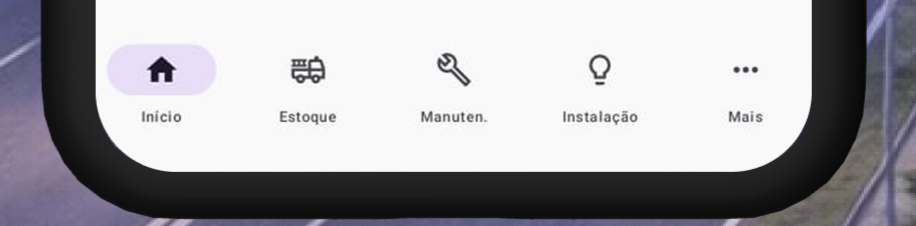
- Início: volta para a tela principal do app
- Estoque: consulta materiais disponíveis no caminhão e solicita reposição
- Manutenção: registra e acompanha serviços de manutenção
- Instalação: registra e acompanha serviços de instalação
- Mais: acessa funções adicionais do app
👉 Use essa barra para trocar rapidamente de área sem precisar voltar várias telas.
1. Antes de sair para o campo
Antes de começar o dia, confirme alguns pontos básicos:
- verifique se está logado no app;
- confirme sua equipe, quando o app solicitar;
- confira se o celular está carregado;
- garanta conexão com internet no início do expediente;
- revise se o caminhão e a equipe corretos estão vinculados.
2. Confirmar equipe responsável pelo caminhão
Diariamente, apenas ao início do expediente app irá solicitar a confirmação da equipe responsável pelo caminhão do dia.
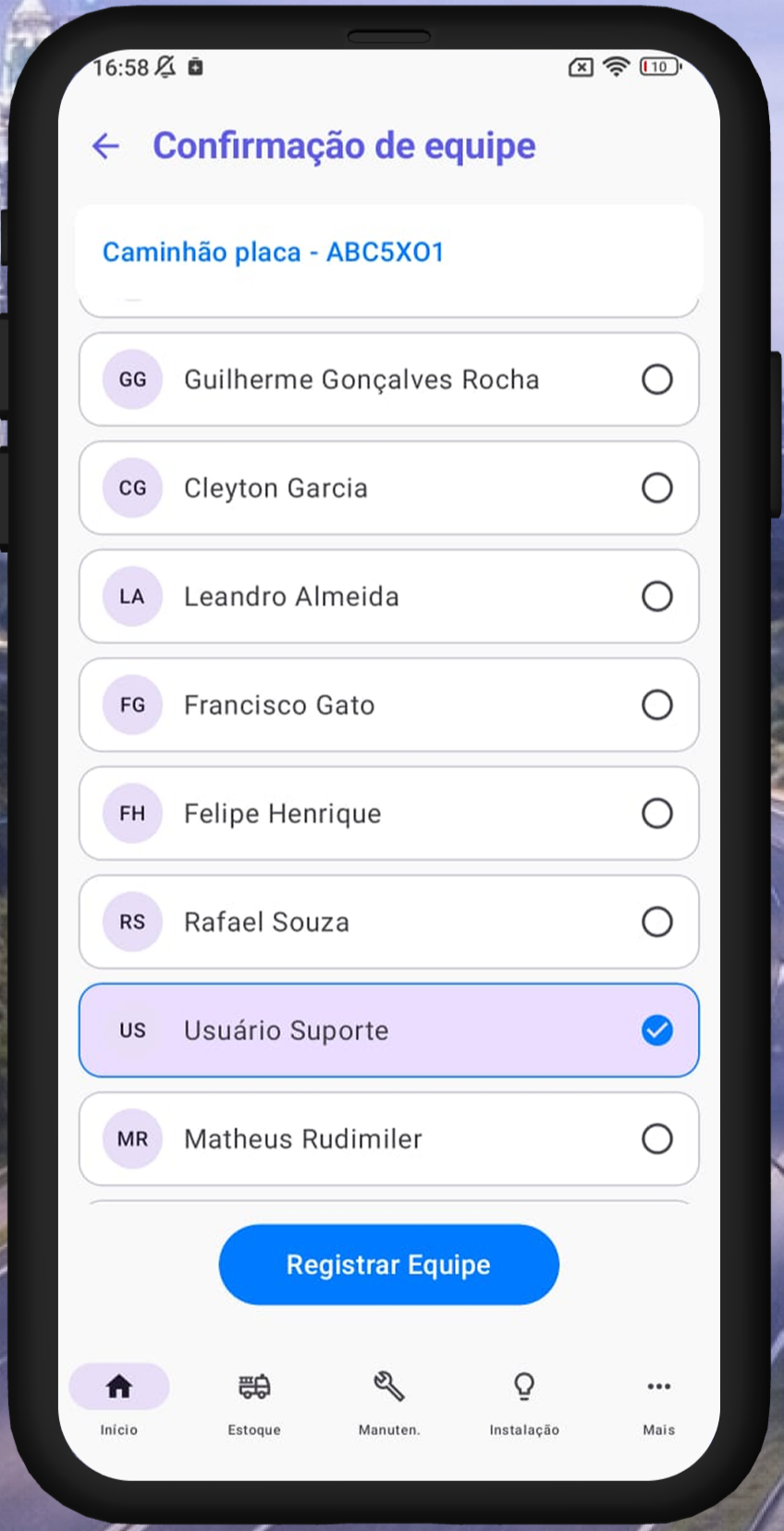
Nessa tela:
- confira a placa do caminhão;
- selecione o nome correto da equipe e dos integrantes da equipe;
- toque em Registrar Equipe.
Isso ajuda a garantir que o uso do caminhão, do estoque e dos serviços fique vinculado à equipe correta.
Se a equipe exibida estiver errada, não prossiga antes de corrigir.
3. Registrar uma nova instalação
Você pode iniciar uma instalação de duas formas:
🔹 Quando vier por ordem de serviço
- Você receberá uma notificação
- Ao abrir a aba de instalações, a instalação já estará pronta para iniciar
👉 Basta entrar e continuar o atendimento
🔹 Ou iniciar direto pelo app
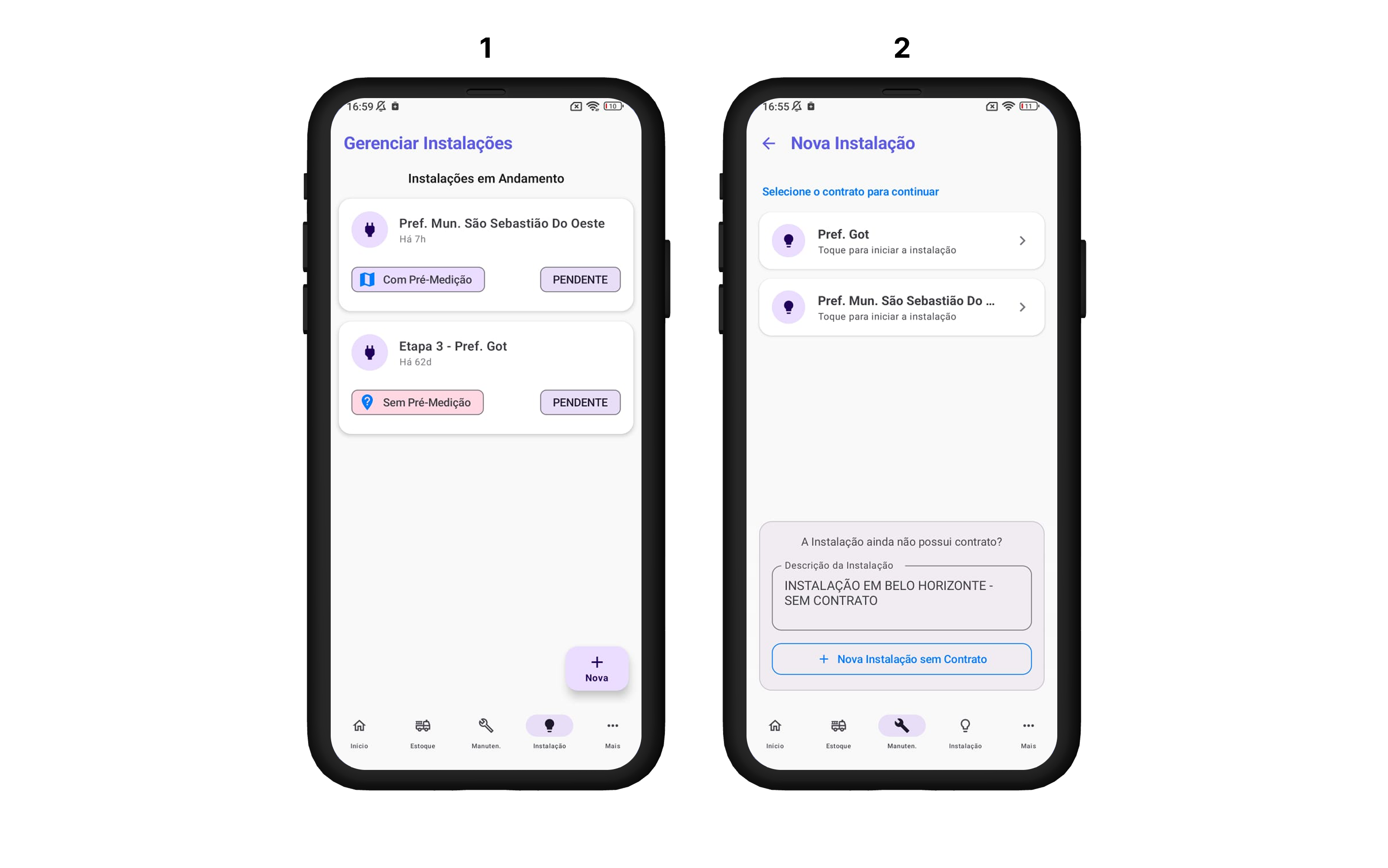
- Acesse a aba Instalação
- Toque em Nova
- Se já possuir um contrato cadastrado Selecione o contrato ou toque em Nova instalação sem contrato
- Continue o registro normalmente
👉 Nesse caso, a instalação será criada sem ordem de serviço
💡 Importante
- Se recebeu notificação, use a instalação já criada
- Use nova instalação apenas quando não houver ordem de serviço
- Sempre descreva bem o local ou serviço
4. Acompanhar instalações em andamento
Na aba Instalação, você consegue visualizar os serviços que estão em andamento.
Nessa tela, normalmente você verá:
- nome do local ou contrato;
- status da instalação;
- indicação se está com pré-medição ou sem pré-medição;
- botão para criar uma nova instalação.
Use essa tela para:
- acompanhar o que já está em execução;
- abrir um serviço existente;
- iniciar uma nova instalação quando necessário.
👉 Se o serviço já estiver listado, entre nele para continuar o registro.
5. Registrar materiais usados em campo
Durante a execução de uma instalação ou manutenção, o app solicita o vinculo dos materiais aplicados ao serviço.
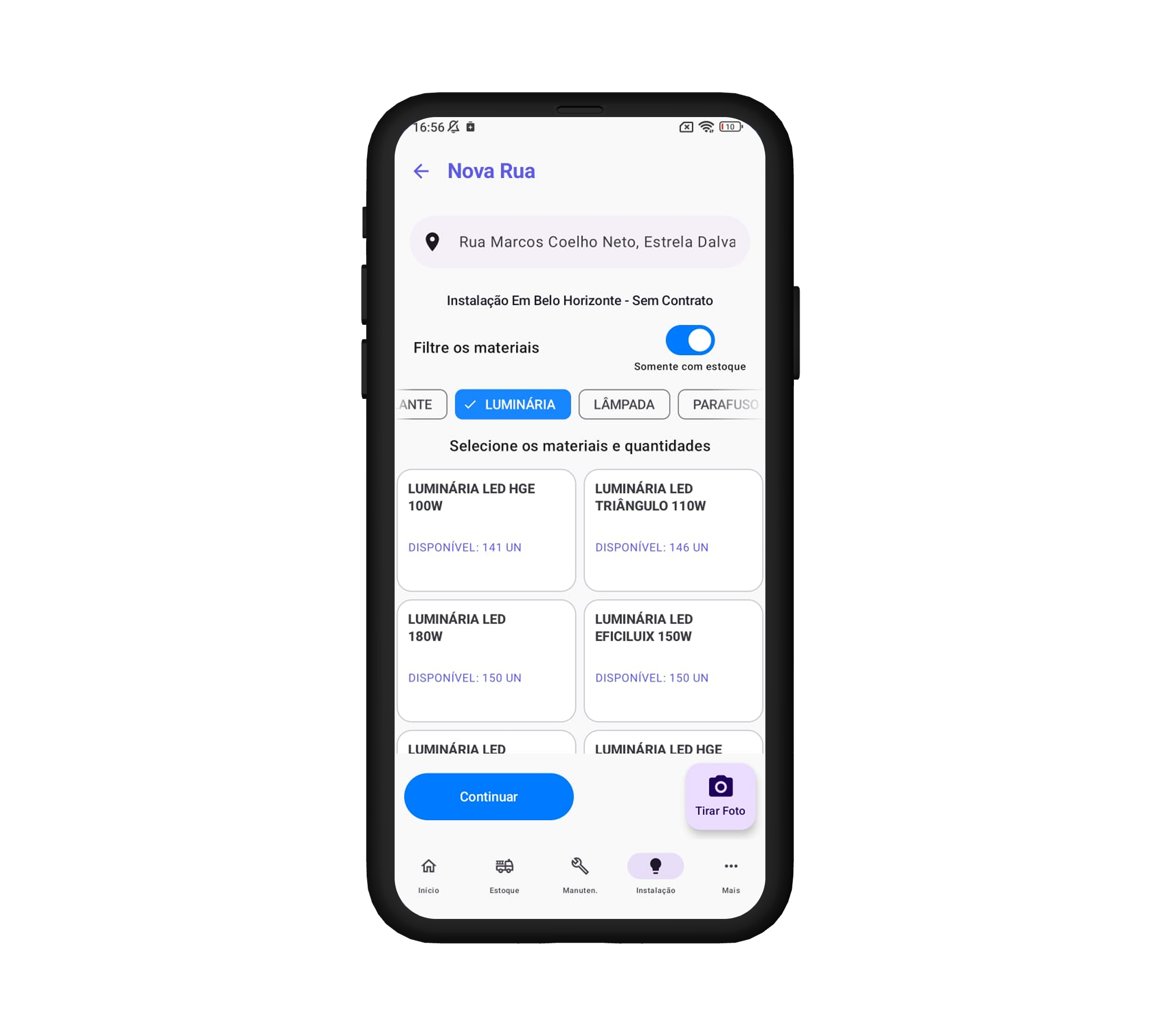
Na tela de materiais, você pode:
- filtrar os itens;
- visualizar somente materiais com estoque;
- selecionar o tipo de material;
- informar quantidades;
- continuar o registro da atividade;
- tirar fotos.
Fluxo recomendado:
- abra a instalação / manutenção;
- inicie uma nova rua;
- escolha os itens utilizados;
- informe as quantidades corretas;
- registre fotos;
- avance para a próxima etapa.
👉 Os materiais usados durante a execução ficam vinculados ao serviço registrado.
Antes de confirmar, revise as quantidades para evitar divergência no estoque.
6. Consultar o estoque do caminhão
Na aba Estoque, você consegue consultar os materiais disponíveis no caminhão.
Nessa tela, normalmente é possível:
- ver a lista de itens disponíveis;
- consultar quantidade em estoque;
- pesquisar materiais;
- solicitar materiais ou reposição.
Use essa área para:
- conferir se o item está disponível antes da execução;
- validar saldo antes de consumir material;
- solicitar reposição quando necessário.
👉 Sempre consulte o estoque antes de iniciar atividades que dependem de material específico.
7. Registrar e acompanhar manutenções
Na aba Manuten., você acessa os serviços de manutenção.
A tela de manutenção permite:
- visualizar serviços em andamento;
- abrir um atendimento existente;
- acompanhar ruas ou pontos já finalizados;
- adicionar novas ruas;
- salvar e finalizar o serviço.
Fluxo comum:
- abra a manutenção em andamento;
- verifique o que já foi concluído;
- adicione novas ruas ou trechos, se necessário;
- registre a execução;
- salve e finalize ao encerrar.
👉 Use essa tela para manter o andamento da manutenção atualizado durante o dia.
8. Coletar assinatura do fiscal no local
Quando o fiscal estiver no local, você pode informar ao app que deseja coletar a assinatura. Então a tela de assinatura será aberta.
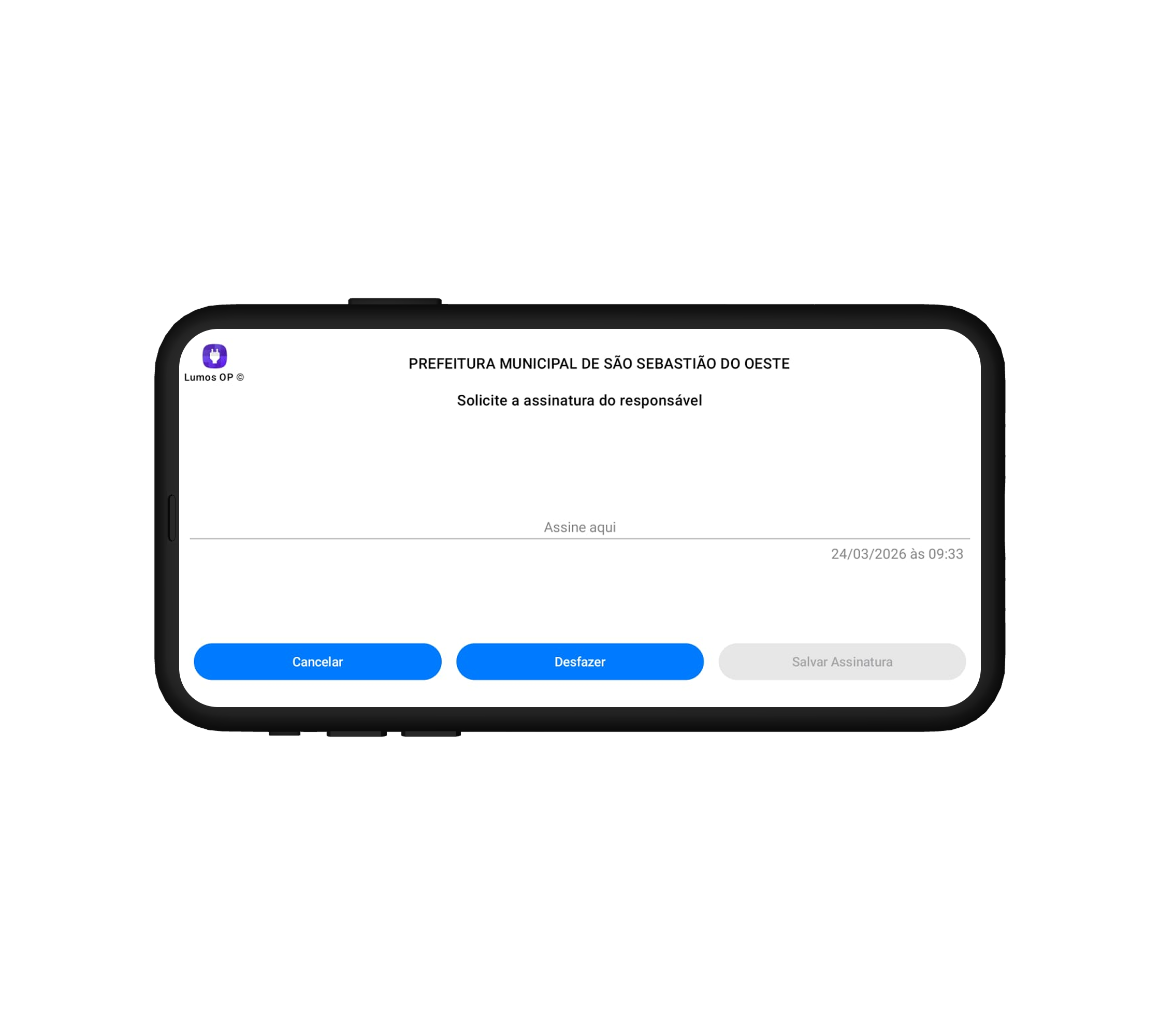
Nessa etapa:
- peça para o responsável assinar diretamente no aparelho;
- confira se a assinatura ficou legível;
- use Desfazer se precisar refazer;
- toque em Salvar Assinatura para concluir.
Essa assinatura ajuda a validar a execução no momento em que o serviço acontece.
Só finalize depois de confirmar que a assinatura foi registrada corretamente.
9. Fluxo diário recomendado
Um uso simples e seguro do app no dia a dia costuma seguir esta ordem:
- abrir o app e confirmar equipe/caminhão;
- consultar a aba de Instalação ou Manuten.;
- abrir o serviço do dia;
- conferir materiais no Estoque;
- registrar execução;
- informar materiais usados;
- tirar fotos, quando necessário;
- coletar assinatura do fiscal, se aplicável;
- salvar e finalizar.
10. Boas práticas em campo
- confira a equipe e o caminhão antes de começar;
- consulte o estoque antes de consumir material;
- registre os materiais no momento do uso;
- tire fotos nítidas quando o serviço exigir evidência;
- revise os dados antes de finalizar;
- colete a assinatura no local sempre que necessário.
11. Erros comuns para evitar
Selecionar equipe errada
- confirme nome da equipe e placa do caminhão antes de registrar
Usar material sem registrar no app
- lance os itens usados durante a execução
Finalizar sem revisar
- confira materiais, fotos e dados antes de concluir
Esquecer assinatura
- quando houver validação no local, capture a assinatura antes de encerrar
Abrir serviço errado
- confira contrato, local e tipo de atividade antes de continuar
12. Quando usar cada aba da barra inferior
Início
Use quando quiser voltar para a visão principal do app.
Estoque
Use para:
- consultar materiais disponíveis;
- pesquisar itens;
- solicitar reposição.
Manuten.
Use para:
- acompanhar manutenções;
- registrar andamento;
- salvar e finalizar serviços.
Instalação
Use para:
- acompanhar instalações;
- abrir serviços em andamento;
- criar nova instalação.
Mais
Use para acessar recursos adicionais do app.
13. Precisa de ajuda?
Em caso de dúvida:
- fale com seu líder, encarregado ou administrador;
- consulte a documentação interna;
- acione o suporte, se necessário.
👉 Próximo Módulo: Cadastro de Estoquistas